
Historique presse-papiers Windows : comment l’afficher et l’utiliser
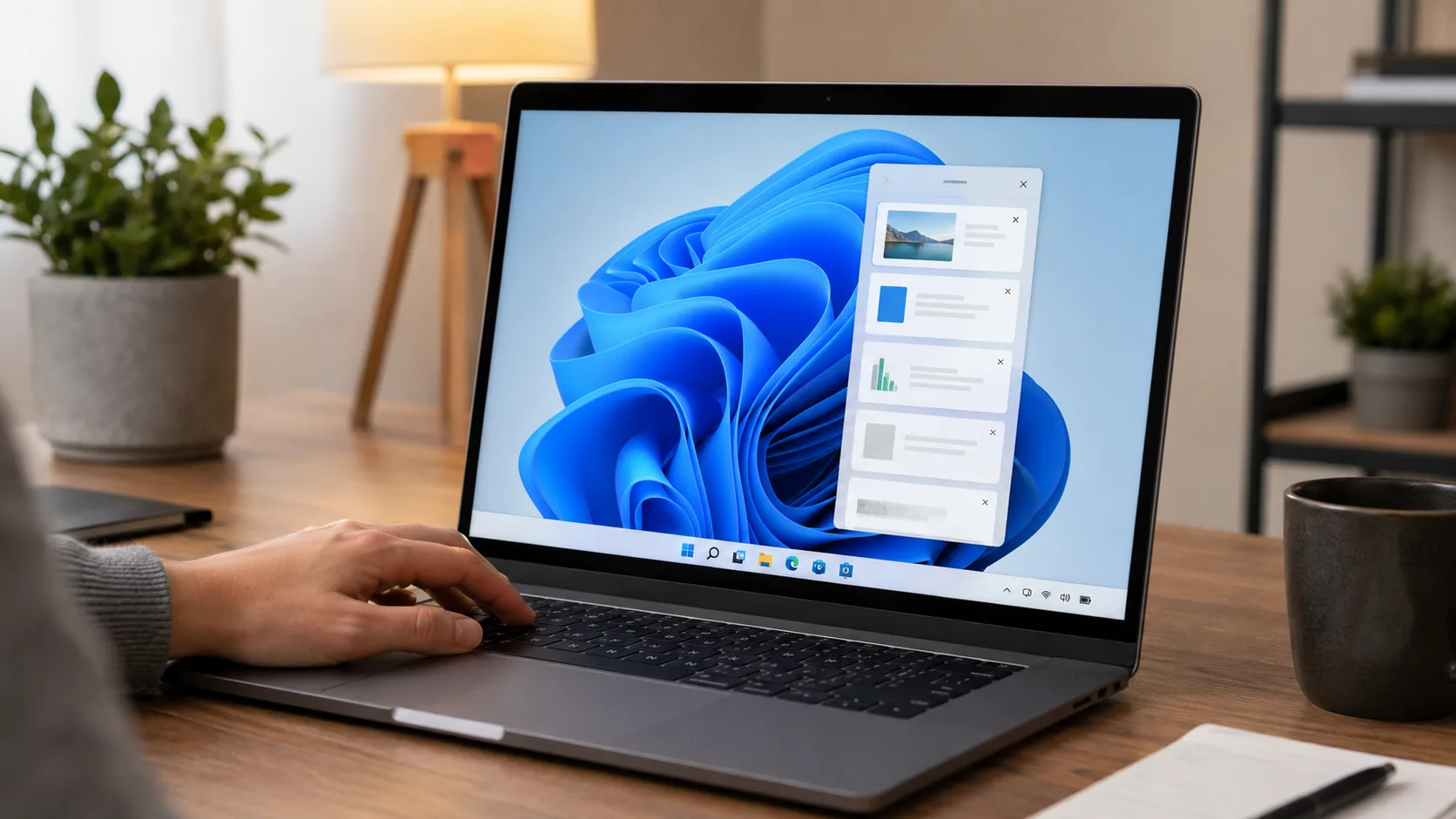
Pour afficher l’historique du presse-papiers Windows, il suffit d’appuyer sur Windows + V. Ce raccourci ouvre une fenêtre listant les derniers éléments copiés, textes ou images, que l’on peut recoller en un clic. Contrairement au simple Ctrl + V qui colle uniquement le dernier élément copié, Windows + V donne accès à tout l’historique récent. Cet article explique comment activer cette fonction si elle n’apparaît pas, comment épingler ou supprimer des éléments, comment synchroniser le presse-papiers entre plusieurs appareils, et comment résoudre les problèmes les plus courants.
Windows + V ou Ctrl + V : quelle différence
Le presse-papiers Windows est la zone de mémoire temporaire qui stocke ce que l’on copie (texte, image, lien) avant de le coller ailleurs. Par défaut, Ctrl + V colle uniquement le dernier élément copié, sans historique ni possibilité de revenir en arrière.
Windows + V, lui, ouvre l’historique du presse-papiers Windows sous forme de petite fenêtre flottante, affichant plusieurs éléments copiés récemment. On peut alors cliquer sur celui que l’on souhaite coller, même si ce n’est pas le dernier copié. Cette fonction est particulièrement utile pour copier-coller plusieurs informations à la suite sans repasser par le document source à chaque fois.
Activer l’historique du presse-papiers Windows
Sur certains ordinateurs, l’historique du presse-papiers n’est pas activé par défaut. Si Windows + V n’affiche rien ou propose seulement d’activer la fonction, il faut passer par les paramètres système.
Pour activer l’historique presse-papiers : ouvrir les Paramètres, puis Système, puis Presse-papiers. Un interrupteur permet d’activer l’option « Historique du presse-papiers ». Une fois activée, chaque élément copié avec Ctrl + C ou un clic droit « Copier » est automatiquement ajouté à cet historique, consultable ensuite via Windows + V.
Cette activation ne nécessite pas de redémarrage et prend effet immédiatement : les prochains éléments copiés apparaîtront dans la liste, mais les copies effectuées avant l’activation ne sont pas récupérées rétroactivement.
Utiliser et coller depuis l’historique des éléments copiés
Une fois l’historique activé, l’usage au quotidien est simple. Appuyer sur Windows + V ouvre la liste des éléments copiés, généralement limitée aux 25 derniers éléments texte et à quelques images récentes selon leur taille. Cliquer sur un élément le colle directement à l’endroit où se trouve le curseur, exactement comme un copier-coller Windows classique.
Cette fonction est pratique pour du travail de rédaction, de saisie de formulaires ou de transfert de données entre plusieurs documents, car elle évite les allers-retours constants entre les fenêtres pour recopier chaque information.
Épingler un élément dans le presse-papiers
Par défaut, l’historique se limite aux derniers éléments copiés et les plus anciens sont automatiquement supprimés au fur et à mesure. Pour conserver un élément important au-delà de cette limite, il est possible de l’épingler.
Pour épingler presse-papiers : ouvrir Windows + V, survoler l’élément concerné, cliquer sur l’icône en forme d’épingle qui apparaît. L’élément épinglé reste alors disponible en permanence dans la liste, même après la suppression des autres éléments ou un redémarrage de l’ordinateur, jusqu’à ce qu’on le désépingle manuellement.
Effacer l’historique du presse-papiers
Pour des raisons de rangement ou de confidentialité, il est parfois nécessaire d’effacer l’historique du presse-papiers Windows. Deux options existent selon le besoin.
Pour supprimer un seul élément : ouvrir Windows + V, survoler l’élément à retirer, cliquer sur la croix qui apparaît. Pour effacer tout l’historique en une fois : dans Paramètres, Système, Presse-papiers, cliquer sur le bouton « Effacer » situé sous la liste des éléments. Cette action supprime définitivement tous les éléments copiés non épinglés, sans possibilité de récupération.
Synchroniser le presse-papiers entre plusieurs appareils
Windows permet aussi de synchroniser le presse-papiers entre différents ordinateurs, à condition d’être connecté avec le même compte Microsoft sur chaque appareil. Cette synchronisation permet de copier un texte ou un lien sur un PC, puis de le coller sur un autre PC via Windows + V, sans passer par un support intermédiaire.
Pour l’activer : dans Paramètres, Système, Presse-papiers, activer l’option de synchronisation entre appareils, puis choisir entre synchronisation automatique ou manuelle. Cette fonctionnalité nécessite une connexion internet active sur les deux appareils au moment du transfert.
| Action | Raccourci ou chemin | Résultat | Limite |
|---|---|---|---|
| Afficher l’historique | Windows + V | Liste des derniers éléments copiés | 25 éléments texte environ |
| Coller le dernier élément | Ctrl + V | Collage du dernier élément copié | Pas d’accès à l’historique |
| Activer l’historique | Paramètres > Système > Presse-papiers | Historique activé | Ne récupère pas les copies antérieures |
| Synchroniser entre appareils | Paramètres > Presse-papiers > Synchronisation | Partage entre PC via compte Microsoft | Nécessite une connexion internet |
Confidentialité : attention aux données sensibles copiées
L’historique du presse-papiers conserve temporairement tout ce qui est copié, y compris des mots de passe, numéros de carte bancaire ou informations personnelles saisis par erreur. Si la synchronisation est activée, ces données peuvent aussi transiter vers d’autres appareils liés au même compte Microsoft. Il est recommandé d’effacer régulièrement l’historique après avoir copié une information sensible, et de désactiver la synchronisation sur les appareils partagés ou publics.
Résoudre les problèmes courants avec le presse-papiers Windows
Si Windows + V n’ouvre aucune fenêtre, vérifier d’abord que l’historique est bien activé dans les Paramètres. Si des éléments copiés n’apparaissent pas, certaines applications bloquent la copie enrichie vers l’historique pour des raisons de sécurité, notamment les gestionnaires de mots de passe. Si la synchronisation ne fonctionne pas entre deux appareils, vérifier que le même compte Microsoft est utilisé sur chacun et que la connexion internet est stable des deux côtés.
Bien gérer son historique presse-papiers au quotidien 📋
Maîtriser l’historique du presse-papiers Windows permet de gagner du temps sur les tâches répétitives de copier-coller, à condition de connaître la différence entre Windows + V et Ctrl + V, d’activer la fonction si nécessaire, et de rester vigilant sur les données sensibles copiées. Épingler les éléments utiles, effacer régulièrement l’historique et contrôler la synchronisation entre appareils permettent d’utiliser cette fonctionnalité efficacement, sans risque inutile pour la confidentialité.
