
Voir mot de passe Wi-Fi Android : la méthode rapide et fiable
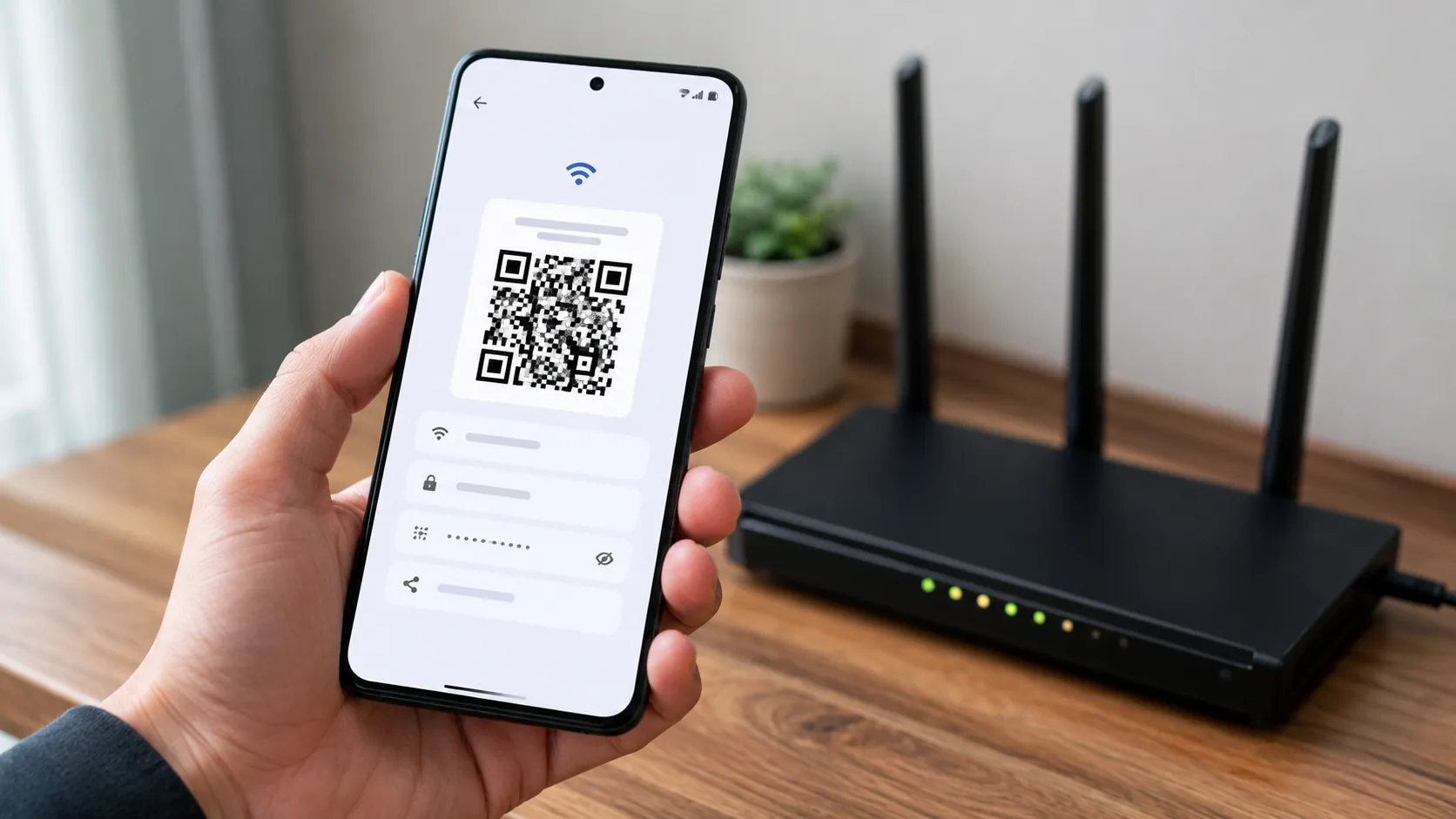
Pour voir un mot de passe Wi-Fi enregistré sur Android, le chemin le plus rapide est : Paramètres > Wi-Fi > appuyer sur le réseau connecté > Partager. Un QR code s’affiche, et sur la plupart des appareils récents le mot de passe apparaît aussi en clair sous ce QR code. Cette méthode fonctionne sur Android 10 et versions plus récentes. Selon la marque du téléphone (Samsung, Xiaomi, Google Pixel) et la version d’Android installée, le chemin exact et les options disponibles varient légèrement. Cet article détaille les procédures pour Android stock, Samsung, Xiaomi et Pixel, une alternative via Google Lens, le cas des anciennes versions d’Android, ainsi que les précautions de sécurité à connaître avant de partager un réseau.
Afficher le mot de passe Wi-Fi sur Android stock (Android 10 et plus)
Sur Android stock, c’est-à-dire la version proposée par Google sans surcouche constructeur, retrouver un mot de passe Wi-Fi enregistré se fait directement depuis les paramètres Wi-Fi Android, sans application tierce.
La marche à suivre : ouvrir Paramètres, puis Réseau et Internet, puis Wi-Fi. Appuyer sur le nom du réseau actuellement connecté. Un écran de détails s’ouvre, avec un bouton ou une icône « Partager ». Après confirmation d’identité (schéma, code PIN ou empreinte selon le téléphone), un QR code Wi-Fi apparaît, généralement accompagné du mot de passe affiché en clair juste en dessous.
Cette méthode ne fonctionne que pour le réseau auquel l’appareil est actuellement connecté : il n’est pas possible d’afficher le mot de passe d’un réseau enregistré mais non connecté au moment de la consultation, sauf exception selon les modèles.
Voir le mot de passe Wi-Fi sur un Samsung
Sur les smartphones Samsung mot de passe Wi-Fi suit une logique proche d’Android stock, avec une interface One UI légèrement différente. Il faut ouvrir Paramètres, puis Connexions, puis Wi-Fi. Appuyer sur l’icône en forme de roue crantée à côté du réseau connecté, ou directement sur le nom du réseau selon la version de One UI. Un bouton « Partager le Wi-Fi via QR code » apparaît alors ; après authentification, le QR code et le mot de passe s’affichent ensemble.
Certaines versions de One UI proposent aussi ce partage directement depuis le panneau de notifications rapides, en maintenant l’icône Wi-Fi appuyée puis en sélectionnant le réseau concerné.
Retrouver le mot de passe Wi-Fi sur Xiaomi et Google Pixel
Sur Xiaomi mot de passe Wi-Fi, l’interface MIUI ou HyperOS reprend un principe similaire : Paramètres, Wi-Fi, appui sur le réseau connecté, puis option de partage par QR code avec mot de passe visible. Sur certaines versions MIUI plus anciennes, l’option peut s’appeler « Partager le réseau » plutôt que « Partager le Wi-Fi », mais le résultat reste identique.
Sur Google Pixel Wi-Fi, la procédure est quasiment identique à Android stock puisque Pixel utilise la version la plus proche d’Android sans surcouche. Paramètres, Réseau et Internet, Wi-Fi Internet, appui sur le réseau connecté, puis Partager. Le QR code et le mot de passe apparaissent après déverrouillage biométrique ou code de sécurité.
Scanner un QR code Wi-Fi avec Google Lens pour retrouver le mot de passe
Une autre situation fréquente : un QR code Wi-Fi existe déjà (imprimé sur une box, une affiche, ou généré précédemment), mais on ne connaît pas le mot de passe en clair. Dans ce cas, scanner QR code Wi-Fi avec Google Lens permet de révéler l’information.
Il suffit d’ouvrir l’application appareil photo ou Google Lens, de scanner le QR code Wi-Fi, puis d’appuyer sur le lien de connexion proposé. Sur de nombreux téléphones Android, l’aperçu affiche directement le nom du réseau et le mot de passe avant même de confirmer la connexion. Cette méthode est utile lorsque le QR code est disponible mais que le texte du mot de passe n’est pas lisible ou a été perdu.
Cas particulier des anciennes versions d’Android
Sur les versions antérieures à Android 10, la fonction de partage par QR code n’existe pas nativement. Afficher un mot de passe Wi-Fi enregistré nécessite alors soit un accès root (déconseillé pour un usage courant, car cela fragilise la sécurité du téléphone), soit la récupération du mot de passe directement depuis l’interface d’administration de la box ou du routeur, accessible via un navigateur à l’adresse indiquée sous l’appareil (souvent 192.168.1.1 ou une adresse équivalente selon le fournisseur).
Sur ces anciens systèmes, il est généralement plus simple et plus sûr de consulter le mot de passe directement sur l’étiquette de la box, ou dans l’espace client en ligne du fournisseur d’accès internet.
Tableau récapitulatif par marque et version
| Marque/version | Chemin | Méthode | Limite |
|---|---|---|---|
| Android stock (10+) | Paramètres > Wi-Fi > réseau connecté | Partage QR code + mot de passe affiché | Réseau connecté uniquement |
| Samsung (One UI) | Paramètres > Connexions > Wi-Fi | QR code via icône réseau ou notifications | Authentification biométrique requise |
| Xiaomi (MIUI/HyperOS) | Paramètres > Wi-Fi > réseau connecté | Partage réseau avec QR code | Terminologie variable selon version |
| Android antérieur à 10 | Interface de la box (navigateur) | Consultation via administration routeur | Pas de QR code natif |
Sécurité : bien partager son Wi-Fi sans risque
Partager Wi-Fi Android via QR code reste plus sûr que de communiquer le mot de passe en texte brut, car le code n’est lisible que par un scan volontaire, sans le stocker en clair dans une conversation. Il convient toutefois de rester prudent : ne partager le réseau enregistré qu’avec des personnes de confiance, et éviter d’envoyer une capture d’écran du mot de passe par des canaux non sécurisés.
Si un ancien QR code ou un mot de passe a été partagé largement (invités multiples, ancien colocataire, appareil perdu), il est recommandé de changer le mot de passe directement depuis l’interface d’administration de la box internet. Cette précaution évite qu’un appareil non désiré reste connecté indéfiniment au réseau, même après un partage ponctuel du Wi-Fi.
Bien gérer l’accès à son réseau Wi-Fi enregistré sur Android 🔐
Voir un mot de passe Wi-Fi enregistré sur Android est une opération simple, accessible en quelques étapes depuis les paramètres du téléphone, que ce soit sur Android stock, Samsung, Xiaomi ou Pixel. Le QR code reste la méthode la plus pratique et la plus sûre pour partager un accès sans dévoiler le mot de passe en clair à chaque fois. En cas de doute sur la sécurité du réseau ou de partage trop large dans le passé, changer le mot de passe de la box reste le réflexe le plus efficace pour garder le contrôle de son réseau enregistré.
