
Presse-papier iPhone : où le trouver et comment voir le dernier élément copié
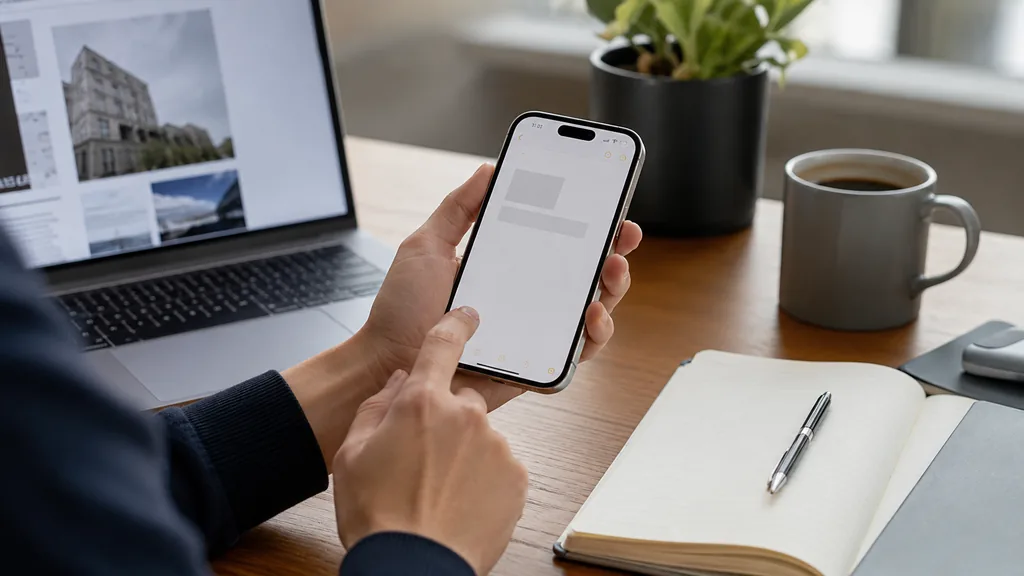
Il n’existe pas d’application presse papier iPhone visible dans les réglages ou sur l’écran d’accueil : le presse-papiers iPhone fonctionne uniquement en arrière-plan, sans interface dédiée ni historique accessible nativement. Concrètement, dès que vous copiez un texte, une image ou un lien, l’iPhone le stocke temporairement en mémoire pour vous permettre de le coller ailleurs, mais aucun menu ne permet de consulter cette mémoire directement.
Pour contourner cette limite, plusieurs solutions existent : l’application Notes pour un collage rapide, l’app Raccourcis pour créer un historique presse-papiers iPhone personnalisé, et le presse-papiers universel pour faire circuler le contenu copié entre iPhone, iPad et Mac. Ce guide détaille où trouver le presse-papier, comment voir le dernier élément copié, et pourquoi Apple ne propose pas d’historique natif complet.
Pourquoi il n’y a pas d’application presse-papiers visible sur iPhone
Contrairement à certains systèmes Android qui affichent un historique de copier coller iPhone dans une fenêtre dédiée, iOS a fait le choix inverse depuis ses premières versions : le presse-papiers reste une fonction système invisible, sans icône ni réglage associé. Ce choix s’explique en grande partie par la confidentialité iPhone : un historique persistant du contenu copié pourrait exposer des informations sensibles (mots de passe, coordonnées bancaires, messages privés) si l’appareil était consulté par un tiers ou piraté.
En limitant le presse-papiers à un seul élément stocké temporairement, Apple réduit la surface d’exposition des données personnelles, au prix d’une fonctionnalité moins pratique pour les utilisateurs qui copient plusieurs éléments à la suite.
Où trouver le presse-papier et voir le dernier élément copié
Pour consulter le dernier élément copié, la méthode la plus simple consiste à ouvrir n’importe quel champ de texte, comme une note, un SMS ou la barre de recherche Safari, puis à effectuer un appui long dans la zone de saisie. Un menu contextuel apparaît alors avec l’option « Coller », qui insère automatiquement le dernier contenu copié, qu’il s’agisse d’un texte, d’un lien ou d’une image.
C’est en réalité la seule façon native de vérifier ce que contient le presse-papiers à un instant donné : il n’existe aucun raccourci système ni aucune icône dans les réglages permettant de l’afficher sans passer par un collage effectif. Pour les images ou captures copiées, le même appui long dans l’application Photos ou dans un champ compatible permet de vérifier visuellement le contenu avant de le coller définitivement.
Utiliser l’application Notes pour consulter et conserver le contenu copié
L’application Notes, préinstallée sur tous les iPhone, reste l’outil le plus simple pour visualiser rapidement un contenu copié sans risquer de l’effacer par un nouveau copier-coller. Il suffit d’ouvrir une note existante ou d’en créer une nouvelle, de coller le contenu avec un appui long suivi de « Coller », puis de le relire ou de le conserver aussi longtemps que nécessaire.
Cette méthode présente un avantage clé par rapport au presse-papiers natif : le contenu collé dans Notes reste disponible indéfiniment, contrairement au presse-papiers système qui se limite généralement à un seul élément et peut être écrasé dès la copie suivante. C’est également une solution pratique pour créer manuellement une sorte d’historique personnel, en collant successivement plusieurs éléments importants au fil de la journée.
Créer un historique presse-papiers avec l’app Raccourcis
Pour les utilisateurs qui copient fréquemment plusieurs éléments et souhaitent y accéder ultérieurement, l’app Raccourcis permet de construire un véritable raccourci presse-papiers personnalisé.
Le principe consiste à créer une automatisation qui enregistre chaque nouveau contenu copié dans une liste stockée au sein de l’application, consultable à tout moment via un raccourci dédié sur l’écran d’accueil ou dans le centre de contrôle.
Cette solution demande une configuration initiale un peu plus technique que l’utilisation de Notes, mais elle offre l’avantage de conserver plusieurs éléments copiés successivement, avec la possibilité de les organiser ou de les supprimer individuellement.
Elle reste toutefois moins intuitive pour un débutant, et nécessite d’accepter que Raccourcis accède au presse-papiers, ce qui doit être validé manuellement lors de la première utilisation.
Le presse-papiers universel entre iPhone, iPad et Mac
Le presse-papiers universel est une fonctionnalité Apple qui permet de copier un contenu sur un appareil et de le coller directement sur un autre, à condition que les appareils iPhone iPad Mac soient connectés au même compte iCloud, avec le Bluetooth et le Wi-Fi activés sur chacun d’eux.
Concrètement, un texte copié sur iPhone peut être collé quelques secondes plus tard sur un Mac ou un iPad sans manipulation supplémentaire, ce qui simplifie grandement le transfert rapide d’informations entre appareils.
Cette fonction reste soumise aux mêmes limites que le presse-papiers classique : elle ne conserve qu’un seul élément à la fois et ne propose aucun historique consultable, se contentant de synchroniser le dernier contenu copié sur l’ensemble des appareils compatibles à proximité.
Comparatif des solutions pour gérer le presse-papiers sur iPhone
| Méthode | Objectif | Avantage | Limite |
|---|---|---|---|
| Appui long + Coller | Voir le dernier élément copié | Aucune installation nécessaire | Un seul élément visible à la fois |
| Application Notes | Conserver un contenu copié durablement | Simple et déjà installée | Nécessite un collage manuel préalable |
| App Raccourcis | Créer un historique personnalisé | Conserve plusieurs éléments copiés | Configuration initiale plus technique |
| Presse-papiers universel | Transférer un contenu entre appareils Apple | Rapide entre iPhone, iPad et Mac | Toujours limité à un seul élément |
Installer une application presse-papiers tierce : ce qu’il faut savoir
Pour dépasser les limites du système natif, plusieurs applications disponibles sur l’App Store proposent un historique complet du contenu copié, avec recherche, catégorisation et parfois synchronisation entre appareils. Une application presse-papiers tierce fonctionne généralement en arrière-plan ou via un raccourci dédié, et enregistre chaque nouvel élément copié dans une liste consultable à tout moment.
Avant d’en installer une, il est recommandé de vérifier les autorisations demandées et la politique de confidentialité de l’éditeur, car ce type d’application accède par nature à des données potentiellement sensibles.
Privilégier une application avec des avis récents, un éditeur identifiable et un traitement des données précisé de façon transparente reste la meilleure garantie pour éviter tout risque lié à la confidentialité.
Vider le presse-papiers pour protéger ses données sensibles
Après avoir copié un mot de passe, un code de vérification ou toute information sensible, il est conseillé de vider le presse-papiers rapidement pour éviter qu’il ne reste accessible trop longtemps. La méthode la plus simple consiste à copier un contenu neutre par-dessus, comme un espace ou un mot quelconque, ce qui remplace immédiatement l’élément précédent dans la mémoire du système.
Il n’existe pas de bouton natif « vider le presse-papiers » dans les réglages iOS : cette action de remplacement reste donc la seule solution native pour s’assurer qu’une donnée sensible ne demeure pas disponible au collage après usage, un réflexe particulièrement utile sur un appareil partagé ou prêté ponctuellement. 📋
