
Où est le presse-papier Samsung ? Le guide pour le retrouver et le gérer
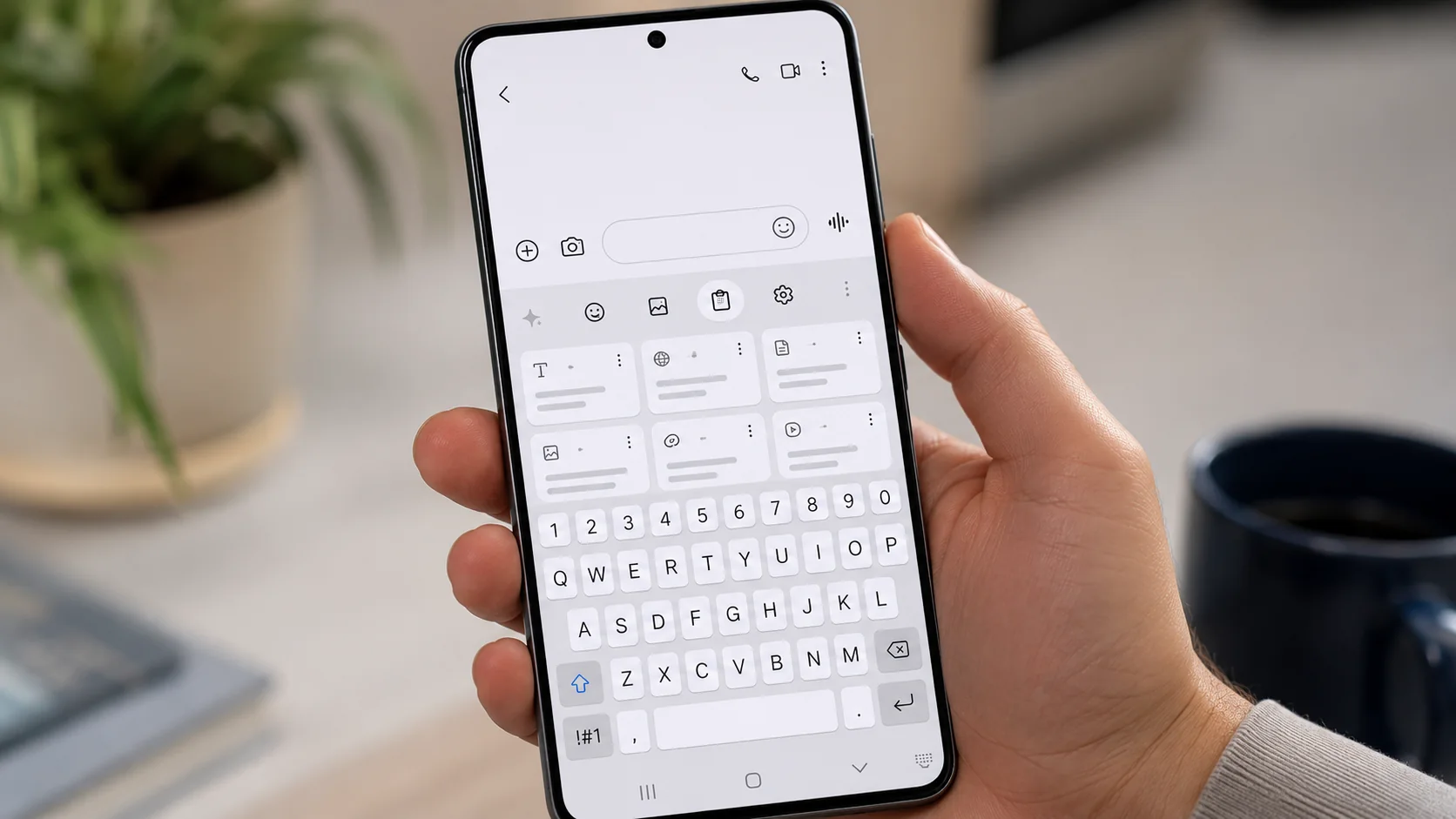
Le presse-papier Samsung ne se trouve pas dans une application séparée : il est intégré directement au clavier Samsung, accessible via une icône dédiée qui s’affiche pendant la saisie de texte. Pour l’ouvrir rapidement, il suffit de toucher un champ de texte, comme dans Messages ou Samsung Notes, puis d’appuyer sur l’icône presse-papiers située au-dessus du clavier. Ce guide détaille comment accéder au presse-papier depuis le clavier Samsung, la différence avec Gboard et le panneau Edge, comment consulter l’historique des éléments copiés, comment les supprimer, et que faire si l’icône n’apparaît pas.
Comment ouvrir le presse-papier depuis le clavier Samsung
Pour accéder au presse-papiers Samsung, il faut d’abord ouvrir une application qui permet de saisir du texte, par exemple Samsung Notes, Messages ou une barre de recherche. Dès que le clavier Samsung s’affiche à l’écran, une rangée d’icônes apparaît au-dessus des touches. L’icône presse-papiers, souvent représentée par un symbole de presse-papier ou de porte-documents, se trouve généralement dans cette barre, parfois accessible directement, parfois cachée derrière le menu trois points si la barre d’icônes est réduite.
En appuyant sur cette icône, un panneau s’ouvre et affiche la liste des éléments copiés récemment : textes, liens ou courts extraits. Il suffit ensuite de toucher l’élément souhaité pour le coller instantanément dans le champ de texte actif. Cette méthode reste la plus rapide pour retrouver un texte copié sans avoir à le mémoriser ou à le recopier manuellement.
Clavier Samsung, Gboard et panneau Edge : ne pas confondre
Beaucoup d’utilisateurs cherchent le presse-papier au mauvais endroit parce que leur téléphone n’utilise pas la même méthode de saisie. Le clavier Samsung intègre un presse-papiers natif directement accessible pendant la frappe, comme décrit ci-dessus. C’est la configuration par défaut sur la majorité des smartphones Samsung Galaxy.
Si l’appareil utilise Gboard Samsung à la place du clavier natif, l’accès au presse-papiers se fait différemment : il faut ouvrir la barre d’outils de Gboard, généralement via une icône en forme d’horloge ou de presse-papiers propre à Gboard, puis activer la fonction dans les paramètres si elle n’est pas encore active. Le fonctionnement reste proche, mais l’icône et son emplacement exact diffèrent de ceux du clavier Samsung.
Le panneau Edge est une fonctionnalité totalement différente : il s’agit d’un panneau latéral qui glisse depuis le bord de l’écran et qui regroupe des raccourcis vers des applications, des contacts ou des outils. Le panneau Edge peut contenir un accès rapide à certains outils Samsung, mais il ne remplace pas le presse-papiers du clavier et ne stocke pas les éléments copiés de la même manière. Confondre ces deux fonctions est une source fréquente d’erreur lorsqu’on cherche où est le presse-papier Samsung.
Voir l’historique des éléments copiés sur Samsung
L’historique presse-papier Samsung conserve plusieurs éléments copiés successivement, et pas seulement le dernier. Pour le consulter, il suffit d’ouvrir le panneau presse-papiers depuis le clavier, comme expliqué précédemment : la liste affiche alors les éléments copiés dans l’ordre chronologique, du plus récent au plus ancien.
Chaque élément de la liste peut être touché pour être collé directement, ce qui évite de devoir recopier un texte déjà utilisé auparavant. Cette fonction est particulièrement utile lors d’un copier coller Samsung répété entre plusieurs applications, par exemple pour transférer un numéro de suivi de colis ou un extrait de conversation d’une application vers Samsung Notes.
Le nombre d’éléments conservés dans l’historique est limité et varie selon la version d’Android et de la surcouche One UI installée sur l’appareil. Passé ce nombre, les éléments les plus anciens sont automatiquement remplacés par les nouveaux textes copiés.
Épingler ou supprimer un élément du presse-papier Samsung
Pour conserver un élément important au-delà de la limite habituelle de l’historique, il est possible d’épingler presse-papier sur certains modèles Samsung. Cette option apparaît généralement en maintenant le doigt appuyé sur l’élément concerné dans la liste du presse-papiers, ce qui fait apparaître un menu contextuel avec l’option d’épinglage. Un élément épinglé reste disponible même après l’ajout de nouveaux textes copiés.
Pour supprimer un élément unique, il faut également maintenir l’appui dessus, puis sélectionner l’option de suppression proposée dans le menu qui s’affiche. Pour vider presse-papier Samsung entièrement, la plupart des appareils proposent une option « Tout supprimer » ou une icône de corbeille visible directement dans le panneau du presse-papiers, en haut ou en bas de la liste des éléments copiés.
Que faire si l’icône du presse-papier n’apparaît pas
Il arrive que l’icône presse-papiers ne s’affiche pas immédiatement au-dessus du clavier Samsung. Dans ce cas, plusieurs vérifications simples permettent généralement de résoudre le problème :
Vérifier que le clavier actif est bien le clavier Samsung et non Gboard, en allant dans les paramètres du téléphone, puis dans la section consacrée à la gestion générale et aux méthodes de saisie.
Ouvrir le menu trois points situé à l’extrémité de la barre d’icônes au-dessus du clavier : l’icône presse-papiers peut y être masquée si la barre d’outils est trop chargée pour afficher toutes les icônes directement.
Redémarrer l’application en cours d’utilisation, ou redémarrer le téléphone, ce qui suffit souvent à réafficher correctement la barre d’icônes du clavier.
Mettre à jour le clavier Samsung ou l’application Bixby, souvent liée à certaines fonctions du presse-papiers, depuis le Galaxy Store ou le Play Store, si une mise à jour est disponible.
Comparatif des méthodes pour accéder au presse-papier Samsung
| Méthode | Où appuyer | Avantage | Limite |
|---|---|---|---|
| Clavier Samsung natif | Icône presse-papiers au-dessus du clavier | Accès rapide, historique intégré | Icône parfois cachée dans le menu trois points |
| Gboard Samsung | Icône dédiée dans la barre d’outils Gboard | Fonctionne si Gboard est le clavier par défaut | Emplacement différent du clavier Samsung natif |
| Panneau Edge | Glisser depuis le bord de l’écran | Accès à d’autres raccourcis utiles | Ne gère pas l’historique du presse-papiers |
| Maintien appui + menu contextuel | Appui long sur un élément copié | Permet d’épingler ou de supprimer un élément précis | Nécessite de rouvrir le panneau presse-papiers à chaque fois |
Attention aux données sensibles copiées dans le presse-papier
Le presse-papiers Samsung conserve en mémoire tout ce qui est copié, y compris des informations sensibles comme un mot de passe, un code de vérification ou un numéro de carte bancaire. Ces éléments restent accessibles depuis l’historique tant qu’ils n’ont pas été supprimés manuellement ou remplacés par de nouveaux textes copiés. Il est donc recommandé de vider presse-papier Samsung régulièrement après avoir copié ce type de données, plutôt que de laisser l’historique s’effacer seul avec le temps. 🔒
Bien utiliser le presse-papier Samsung au quotidien
Retrouver où est le presse-papier Samsung devient rapide une fois la logique du clavier bien identifiée : l’icône presse-papiers reste le point d’entrée principal, que ce soit depuis Messages, Samsung Notes ou toute autre application avec un champ de texte. Distinguer le clavier Samsung natif, Gboard et le panneau Edge évite de chercher au mauvais endroit, tandis que l’historique, l’épinglage et la suppression permettent de garder une liste d’éléments copiés propre et utile au quotidien.
