
Changer fond d’écran iPhone : la méthode simple et à jour
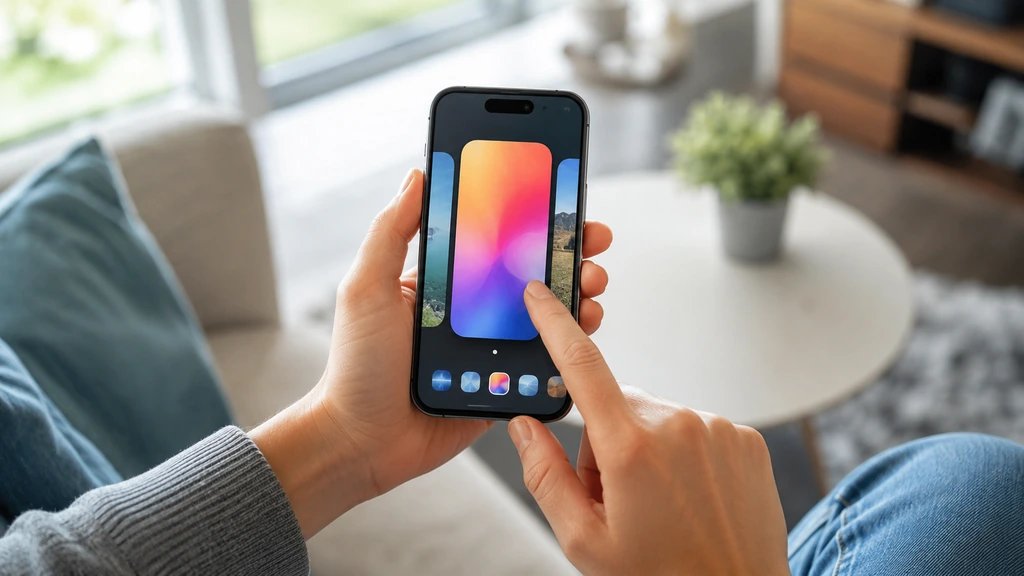
Pour changer fond d’écran iPhone, ouvrez Réglages > Fond d’écran > Ajouter un fond d’écran, choisissez une photo personnelle ou un fond proposé, puis appliquez-le à l’écran verrouillé, à l’écran d’accueil, ou aux deux. Il est aussi possible de modifier directement l’écran verrouillé en restant appuyé dessus depuis l’écran verrouillé lui-même. Voici la procédure complète, avec toutes les options utiles : deux fonds différents, Photos aléatoires, Live Photo et suppression d’un ancien fond.
Ajouter un fond d’écran depuis les Réglages
C’est la méthode la plus fiable, quelle que soit la version d’iOS récente utilisée.
- Ouvrez l’application Réglages, puis appuyez sur « Fond d’écran ».
- Appuyez sur « Ajouter un fond d’écran » en haut de l’écran.
- Choisissez une catégorie : Photos, Fonds dynamiques, Fonds fixes, ou une collection proposée par Apple.
- Sélectionnez l’image souhaitée, ajustez son cadrage si nécessaire, puis appuyez sur « Ajouter ».
- Choisissez ensuite où appliquer ce fond d’écran : écran verrouillé, écran d’accueil, ou les deux.
Cette procédure remplace les anciens menus utilisés sur d’anciennes versions d’iOS et reste la référence actuelle documentée par Apple.
Mettre une photo personnelle en fond d’écran iPhone
Pour utiliser une photo fond d’écran iPhone issue de votre pellicule plutôt qu’un fond proposé par défaut :
- Dans Fond d’écran, appuyez sur « Ajouter un fond d’écran », puis sur « Photos ».
- Parcourez votre photothèque ou un album spécifique, puis sélectionnez l’image voulue.
- Repositionnez et zoomez la photo à l’aide de deux doigts pour l’ajuster à l’écran.
- Validez, puis choisissez l’écran de destination (verrouillé, accueil, ou les deux).
Cette méthode fonctionne aussi bien pour une photo classique que pour une Live Photo, à condition qu’elle ait été prise avec cette fonction activée.
Personnaliser l’écran verrouillé iPhone séparément
L’écran verrouillé iPhone dispose de ses propres réglages, indépendants de l’écran d’accueil : horloge, widgets, style de police et couleur peuvent être ajustés en plus de l’image de fond.
- Restez appuyé sur l’écran verrouillé jusqu’à l’apparition du mode d’édition.
- Appuyez sur le signe « + » pour créer un nouveau fond, ou balayez pour choisir un fond existant.
- Appuyez sur l’icône de personnalisation pour modifier l’horloge, ajouter des widgets ou changer le style visuel.
- Appuyez sur « Terminé », puis choisissez « Définir comme paire de fonds d’écran » pour synchroniser ce fond avec l’écran d’accueil.
Cette approche directe depuis l’écran verrouillé est souvent plus rapide que de passer par les Réglages lorsque l’objectif est uniquement de modifier l’apparence de cet écran.
Choisir un fond d’écran différent pour l’écran d’accueil
Beaucoup d’utilisateurs cherchent à afficher un fond d’écran différent iPhone entre l’écran de verrouillage et l’écran d’accueil, plutôt qu’une paire de fonds d’écran identique.
- Après avoir choisi ou créé votre fond d’écran verrouillé, appuyez sur « Personnaliser l’écran d’accueil » au lieu de « Définir comme paire de fonds d’écran ».
- Sélectionnez une photo, une couleur ou un fond dynamique distinct pour l’écran d’accueil.
- Activez éventuellement l’option d’effet de flou, qui atténue légèrement l’image derrière les icônes pour améliorer la lisibilité.
- Validez pour appliquer les deux fonds de façon indépendante.
Cette étape répond directement à la confusion fréquente entre les deux écrans : ils peuvent partager la même image ou en afficher deux totalement différentes, selon ce choix effectué lors de la création du fond.
Activer Photos aléatoires pour changer automatiquement de fond d’écran
Pour changer automatiquement fond d’écran sans intervention manuelle répétée, l’option Photos aléatoires permet de faire défiler plusieurs images selon une fréquence définie.
- Dans Fond d’écran, appuyez sur « Ajouter un fond d’écran », puis sur « Photos aléatoires ».
- Sélectionnez un album existant ou créez une sélection de photos dédiée.
- Choisissez la fréquence de changement : à chaque déverrouillage, toutes les heures, ou une fois par jour.
- Validez pour activer la rotation automatique sur l’écran choisi.
Cette fonction est particulièrement utile pour varier régulièrement l’apparence de l’iPhone sans repasser manuellement par les Réglages à chaque fois.
Utiliser une Live Photo comme fond d’écran verrouillé
Une Live Photo fond d’écran anime légèrement l’image lorsque l’écran verrouillé est maintenu appuyé, en rejouant les quelques secondes capturées autour de la photo.
- Depuis Fond d’écran ou l’écran verrouillé en mode édition, sélectionnez « Photos », puis choisissez une image marquée Live Photo.
- Assurez-vous que l’option Live Photo est activée dans les réglages du fond, généralement affichée sous forme d’icône dédiée.
- Appliquez le fond à l’écran verrouillé pour profiter de l’animation au maintien du doigt.
Cette option reste réservée à l’écran verrouillé et ne s’applique pas à l’écran d’accueil, qui affiche uniquement une image fixe.
Supprimer un ancien fond d’écran iPhone
Pour supprimer fond d’écran iPhone devenu inutile et alléger la liste des fonds enregistrés :
- Restez appuyé sur l’écran verrouillé pour afficher l’ensemble des fonds disponibles en mode carrousel.
- Balayez jusqu’au fond à retirer, puis appuyez longuement dessus jusqu’à l’apparition d’une corbeille.
- Confirmez la suppression pour retirer définitivement ce fond de la liste.
Les nouveautés apportées par iOS 26 concernent notamment certains fonds proposant des scènes spatiales en 3D sur les appareils compatibles, accessibles directement depuis les catégories de fonds animés dans Réglages > Fond d’écran, sans modifier la procédure générale décrite ci-dessus.
