
Navigateur internet PS5 : comment accéder au web caché de la console
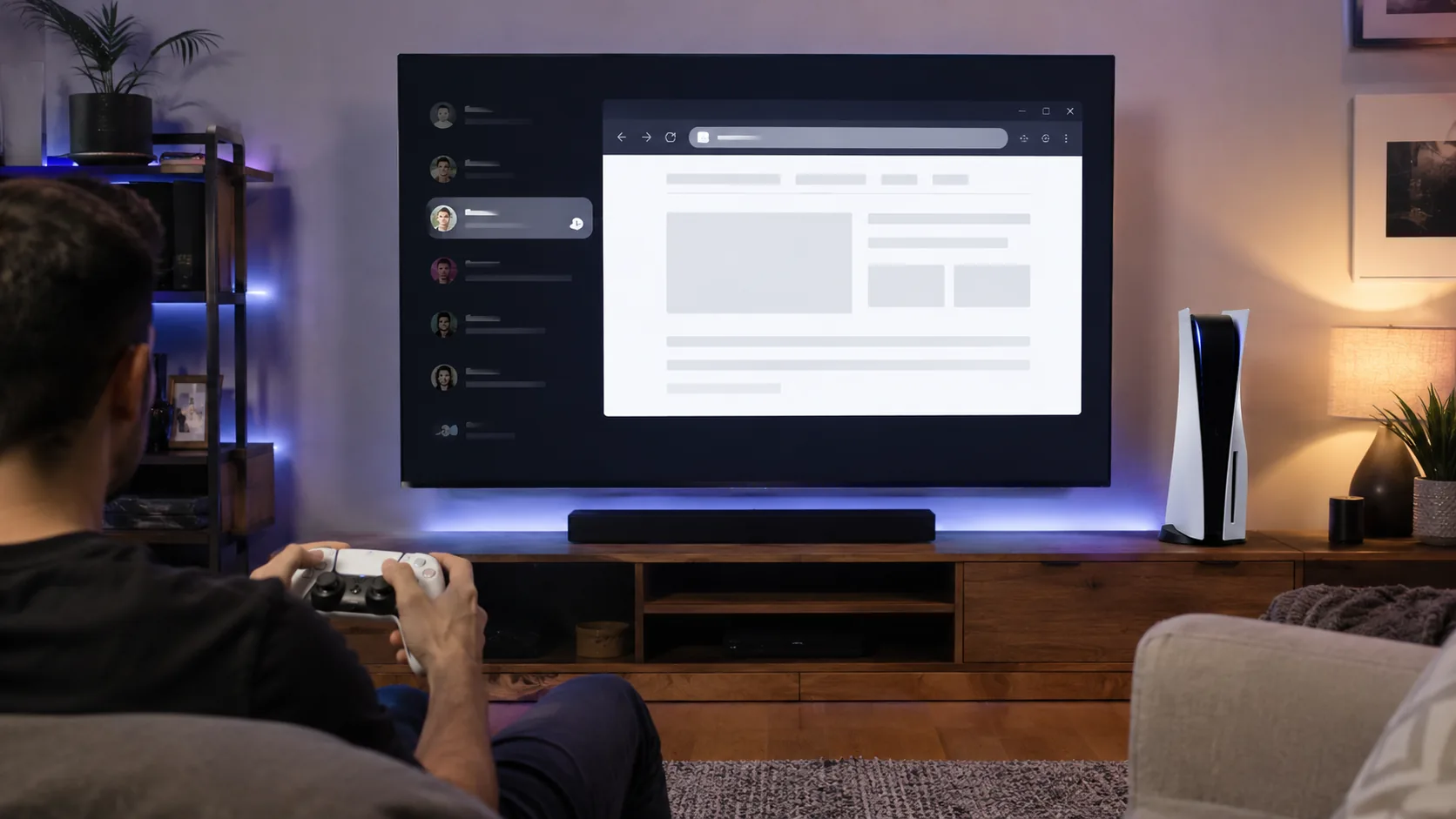
Il n’existe pas d’application navigateur visible sur PS5, contrairement à d’autres consoles ou à certains téléviseurs connectés. Sony n’a pas intégré de navigateur internet officiel dans le menu principal de la console. Pourtant, un accès web caché reste possible sur PS5, via une méthode détournée qui passe par la messagerie interne de la console. Ce navigateur PS5 non officiel permet d’ouvrir des liens et de consulter certaines pages simples, mais avec des limites importantes à connaître avant de s’y fier pour un usage régulier.
Pourquoi la PS5 n’a pas de navigateur web officiel
Contrairement à la PS4, qui proposait autrefois une application dédiée pour aller sur Internet, la PS5 a fait le choix inverse. Sony a retiré cette fonctionnalité visible, misant plutôt sur les applications multimédias PS5 comme les services de streaming vidéo, musical ou les réseaux sociaux intégrés.
Cette absence de navigateur PS5 officiel s’explique par plusieurs raisons probables : recentrer l’expérience sur le jeu et les applications certifiées, limiter les risques de sécurité liés à la navigation libre, et éviter une expérience web dégradée sur une console pensée avant tout pour manette et écran de salon. Le résultat reste le même pour l’utilisateur : aucune icône « navigateur web PS5 » n’apparaît dans le menu principal, contrairement à ce que proposait la génération précédente.
Comment aller sur Internet avec PS5 grâce au navigateur caché
Malgré l’absence de bouton dédié, il est possible d’aller sur Internet avec la PS5 en passant par une astuce bien connue des utilisateurs : l’ouverture d’un lien via la messagerie de la console.
Voici la méthode à suivre :
- Connectez-vous à votre compte PlayStation Network et ouvrez l’application Game Base sur PS5.
- Créez un nouveau message, à vous-même ou à un ami, puis écrivez ou collez une adresse web complète (par exemple sous forme de texte, sans lien cliquable préexistant).
- Envoyez le message contenant cette adresse.
- Ouvrez ensuite ce message depuis Game Base : le lien devient cliquable une fois affiché dans la conversation.
- Sélectionnez le lien avec la manette : la console ouvre alors un navigateur caché PS5, dans une fenêtre limitée, permettant d’afficher la page correspondante.
Cette méthode fonctionne notamment pour ouvrir un lien PS5 vers un moteur de recherche simple, ce qui permet par exemple d’utiliser Google sur PS5 pour une recherche rapide, sans installation supplémentaire.
Limites du navigateur caché PS5 à connaître avant de l’utiliser
Ce navigateur PS5 non officiel reste très limité, et il ne faut pas s’attendre à une expérience de navigation complète comme sur ordinateur ou smartphone.
Plusieurs restrictions concrètes s’appliquent :
- L’interface est minimaliste, sans barre d’adresse visible ni onglets multiples.
- La navigation à la manette reste lente et peu pratique pour taper du texte ou remplir des formulaires.
- Certains sites modernes s’affichent mal ou ne se chargent pas correctement, le moteur du navigateur n’étant pas mis à jour comme un navigateur classique.
- Il n’est pas possible de télécharger de fichiers, ni d’utiliser cette fenêtre pour des usages avancés comme le streaming vidéo externe.
- Cette astuce n’est pas officiellement documentée par Sony, ce qui signifie qu’elle peut être modifiée ou supprimée lors d’une future mise à jour système.
Ce navigateur caché PS5 reste donc utile pour un dépannage ponctuel, comme vérifier rapidement une information, mais ne remplace en aucun cas un vrai navigateur.
Connexion Internet PS5 et navigateur web : deux choses différentes
Il est important de ne pas confondre la connexion Internet PS5 et l’existence d’un navigateur web. La console a besoin d’une connexion Internet, via Wi-Fi PS5 ou câble LAN, pour fonctionner normalement : mises à jour système, jeux en ligne, PlayStation Network, applications multimédias PS5, messagerie Game Base. Cette connexion est indispensable et n’a aucun lien direct avec la présence ou non d’un navigateur.
Autrement dit, une PS5 parfaitement connectée à Internet, que ce soit en Wi-Fi ou via câble LAN, n’affichera toujours aucune application navigateur visible dans son menu. La connexion sert à faire fonctionner les services en ligne de la console, pas à naviguer librement sur le web comme sur un ordinateur.
Quelles alternatives utiliser pour naviguer sur le web depuis son salon
Si le navigateur caché PS5 ne suffit pas à vos besoins, plusieurs alternatives plus confortables existent pour consulter Internet depuis le salon :
- Un smartphone ou une tablette, plus rapide pour taper du texte et afficher des pages complexes.
- Une smart TV équipée de son propre navigateur, si le téléviseur le propose.
- Un ordinateur portable connecté au même réseau Wi-Fi.
- Une clé TV connectée, disposant généralement d’un navigateur plus complet que celui de la PS5.
Ces solutions restent nettement plus adaptées pour une navigation régulière, la PS5 n’étant pas conçue pour cet usage.
Tableau comparatif des méthodes pour accéder au web sur PS5
| Méthode | Difficulté | Avantage | Limite |
|---|---|---|---|
| Navigateur caché via Game Base | Modérée | Accessible sans matériel supplémentaire | Interface limitée, non officielle |
| Smartphone ou tablette | Facile | Navigation rapide et confortable | Nécessite un second appareil |
| Smart TV avec navigateur intégré | Facile | Grand écran, déjà connectée | Toutes les TV n’en disposent pas |
| Ordinateur portable | Facile | Navigation complète classique | Moins pratique depuis le canapé |
Résoudre les problèmes courants avec le navigateur PS5
Si le lien envoyé par message PS5 ne devient pas cliquable, vérifiez que l’adresse web est écrite correctement, avec le préfixe habituel, et que la connexion Internet PS5 fonctionne bien. Un problème de Wi-Fi PS5 ou de câble LAN mal branché peut empêcher le chargement de la page, même si le lien s’affiche correctement dans Game Base.
Si la page reste bloquée ou ne s’affiche pas, redémarrez l’application Game Base, ou testez avec une adresse web différente et plus simple, certains sites trop lourds ne se chargeant pas sur ce navigateur caché PS5. En cas d’échec répété, privilégier une des alternatives citées plus haut reste la solution la plus fiable. 🎮
