
Microsoft Compatibility Telemetry, c’est quoi ?
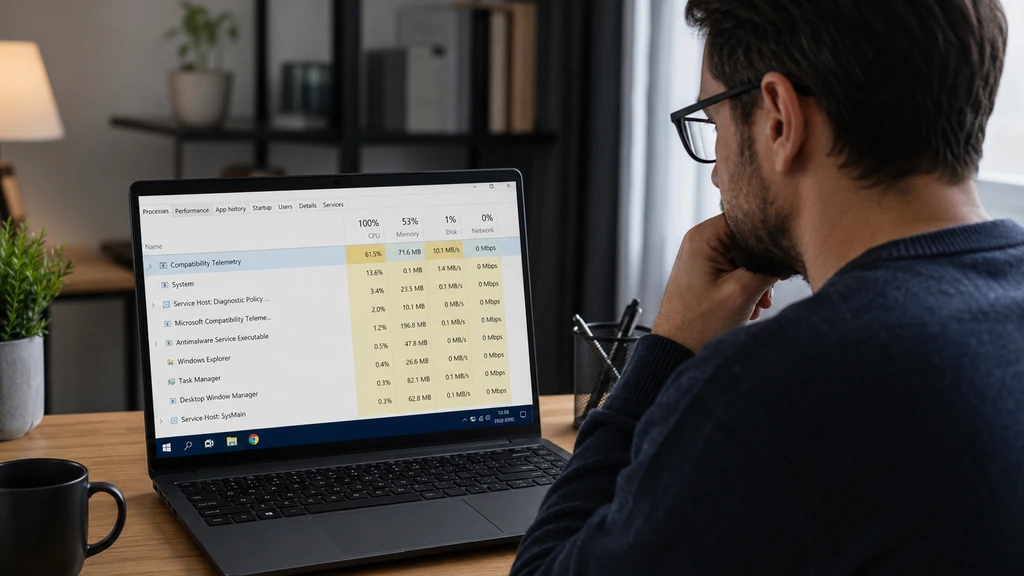
Microsoft Compatibility Telemetry est un composant légitime de Windows, associé au processus CompatTelRunner.exe. Son rôle est d’analyser la configuration du système, les applications installées et les pilotes afin d’évaluer leur compatibilité avec Windows et ses mises à jour. Ce n’est ni un virus ni un logiciel espion : il s’agit d’un service intégré au système d’exploitation, présent sur Windows 10 comme sur Windows 11.
Ce composant peut toutefois solliciter fortement le processeur ou le disque dur, en particulier pendant une analyse planifiée. Cette activité est généralement temporaire, mais elle peut devenir gênante si elle se répète trop souvent ou si elle dure anormalement longtemps.
Le rôle de CompatTelRunner.exe dans Windows
CompatTelRunner.exe est le fichier exécutable qui pilote les tâches de télémétrie de compatibilité. Il fonctionne en arrière-plan et se déclenche généralement selon une planification définie par Windows, ou après certaines mises à jour importantes du système.
Son objectif est de collecter des données techniques sur la configuration matérielle, les logiciels installés et les pilotes, afin que Microsoft puisse anticiper d’éventuels problèmes de compatibilité avant le déploiement d’une mise à jour. Ce mécanisme fait partie d’un programme plus large appelé Microsoft Compatibility Appraiser, qui vise à limiter les incidents lors des mises à niveau de Windows.
Microsoft Compatibility Appraiser et télémétrie Windows : quelle différence ?
Microsoft Compatibility Appraiser est le programme global qui orchestre l’évaluation de compatibilité, tandis que Microsoft Compatibility Telemetry désigne plus précisément le processus de collecte de données associé. CompatTelRunner.exe est le fichier exécutable qui exécute concrètement ces tâches sur la machine.
La télémétrie Windows, dans un sens plus large, regroupe l’ensemble des données de diagnostic transmises à Microsoft : stabilité du système, utilisation des fonctionnalités, erreurs rencontrées. Microsoft Compatibility Telemetry n’en est qu’une composante, centrée sur la compatibilité logicielle et matérielle.
Pourquoi CompatTelRunner.exe utilise-t-il beaucoup le CPU ou le disque ?
Une utilisation élevée du processeur ou du disque par ce processus n’est pas anormale en soi. Plusieurs situations peuvent l’expliquer :
- une analyse planifiée en cours, souvent après un redémarrage ou une mise à jour Windows ;
- un inventaire complet des applications et pilotes installés, particulièrement long sur les ordinateurs peu puissants ou peu récents ;
- une tâche qui redémarre plusieurs fois à cause d’une interruption (mise en veille, arrêt brutal) ;
- un disque dur mécanique plutôt qu’un SSD, qui ralentit naturellement ce type d’opération.
Dans la plupart des cas, le CPU à 100 % ou le disque à 100 % causé par ce processus se résorbe de lui-même en quelques minutes à quelques heures. Une consommation qui persiste sur plusieurs jours mérite en revanche une vérification plus approfondie.
Comment vérifier que le processus est un processus Windows légitime
Avant d’envisager une action, il est utile de confirmer que le fichier en cause est bien authentique :
- Ouvrez le Gestionnaire des tâches (Ctrl+Maj+Échap).
- Repérez le processus, clic droit puis « Ouvrir l’emplacement du fichier ».
- Vérifiez que le chemin correspond au dossier système, généralement
C:\Windows\System32. - Dans les propriétés du fichier
CompatTelRunner.exe, consultez l’onglet « Signatures numériques » pour confirmer qu’il est signé par Microsoft.
Si le fichier se trouve ailleurs ou n’affiche aucune signature valide, il peut s’agir d’un programme malveillant portant le même nom. Une analyse antivirus complète est alors recommandée.
Distinguer une activité normale d’un problème récurrent
Une sollicitation ponctuelle du CPU ou du disque, notamment juste après une mise à jour de Windows ou l’installation d’un nouveau pilote, correspond à un fonctionnement normal. Le processus doit se terminer de lui-même et libérer les ressources.
À l’inverse, plusieurs signes peuvent indiquer un problème récurrent :
| Situation | Comportement normal | Comportement à surveiller |
|---|---|---|
| Après une mise à jour | Pic temporaire, quelques minutes | Aucune amélioration après plusieurs heures |
| Au démarrage | Activité brève puis stabilisation | Le processus relance en boucle |
| Utilisation quotidienne | Charge faible ou nulle | Sollicitation constante du disque |
Si le comportement se rapproche de la colonne de droite, des vérifications supplémentaires sont nécessaires avant d’envisager une modification des paramètres.
Solutions pour réduire l’utilisation élevée du disque ou du processeur
Il est préférable de commencer par les actions les moins risquées avant d’envisager des réglages plus avancés.
Attendre la fin de l’analyse. Dans la majorité des cas, patienter quelques minutes à quelques heures suffit à résoudre le problème sans aucune manipulation.
Redémarrer l’ordinateur. Un redémarrage permet souvent d’interrompre une tâche bloquée et de relancer proprement les services Windows concernés.
Mettre Windows à jour. Des mises à jour en attente peuvent perturber le fonctionnement normal de la télémétrie de compatibilité. Vérifiez les mises à jour disponibles dans les paramètres du système.
Vérifier l’intégrité des fichiers système. Sous Windows 10 et Windows 11, l’outil sfc /scannow, exécuté depuis une invite de commandes en tant qu’administrateur, permet de détecter et réparer des fichiers système endommagés.
Contrôler les tâches planifiées. Le Planificateur de tâches Windows permet de consulter la fréquence d’exécution des tâches liées à la télémétrie, afin de mieux comprendre leur déclenchement.
Réduire les données de diagnostic Windows
Sans désactiver complètement le composant, il est possible de limiter le niveau de données de diagnostic Windows transmis à Microsoft, ce qui peut indirectement alléger l’activité liée à la télémétrie.
Sur Windows 10, rendez-vous dans Paramètres > Confidentialité > Diagnostic et commentaires, puis choisissez le niveau de données envoyées le plus restrictif disponible selon votre édition.
Sur Windows 11, le chemin est Paramètres > Confidentialité et sécurité > Diagnostics et commentaires, où une option équivalente permet d’ajuster le niveau de collecte.
Ces réglages ne suppriment pas le processus, mais peuvent réduire la fréquence ou l’ampleur de certaines analyses.
Désactiver la télémétrie Windows : une action avancée à envisager avec prudence
La désactivation de Microsoft Compatibility Telemetry est possible, mais elle doit être considérée comme une solution avancée, à réserver aux cas où les autres méthodes n’ont pas suffi. Elle passe généralement par la désactivation de tâches planifiées spécifiques dans le Planificateur de tâches Windows, sous le dossier lié à Microsoft Compatibility Appraiser.
Il est important de garder à l’esprit que cette désactivation n’est pas toujours permanente : une mise à jour majeure de Windows peut réactiver le service sans avertissement. Toute intervention touchant au registre Windows comporte également un risque de dysfonctionnement du système si elle est mal réalisée ; il est donc préférable de sauvegarder les données importantes avant toute modification de ce type.
Désactiver complètement ce composant peut aussi priver Microsoft d’informations utiles pour anticiper des incompatibilités logicielles lors des futures mises à jour, ce qui peut, dans certains cas, augmenter le risque de rencontrer des bugs après une mise à niveau.
Questions fréquentes sur Microsoft Compatibility Telemetry
CompatTelRunner.exe est-il un virus ? Non, le fichier officiel situé dans C:\Windows\System32 et signé par Microsoft est un processus Windows légitime. Une vérification de son emplacement et de sa signature reste utile en cas de doute.
Pourquoi ce processus utilise-t-il autant le disque ? Une analyse planifiée de compatibilité des applications et des pilotes peut temporairement solliciter fortement le disque, notamment après un démarrage ou une mise à jour.
Peut-on désactiver Microsoft Compatibility Telemetry ? Oui, via le Planificateur de tâches, mais cette désactivation peut être annulée par une mise à jour Windows et n’est pas recommandée sans avoir d’abord tenté les solutions plus simples.
Comment réduire l’utilisation du CPU par CompatTelRunner.exe ? Redémarrez l’ordinateur, installez les mises à jour disponibles et laissez l’analyse en cours se terminer avant d’envisager une action plus poussée.
Ce processus collecte-t-il des données personnelles ? Windows transmet des données de diagnostic dont le niveau dépend des paramètres choisis et de l’édition utilisée, principalement pour maintenir le système à jour et fonctionnel.
